


Control Center iOS 26
3,93.00 Avis
Caractéristiques de l’application
- Version
- 1.0.25
- Mis à jour le
- Licence
- Free
- Téléchargements
- 1 000 000+
- Développeur
- LAMAI
- Catégories
- Personnalisation
- Plateforme
- Android
Captures d’écran
 Analyse par AppCompare
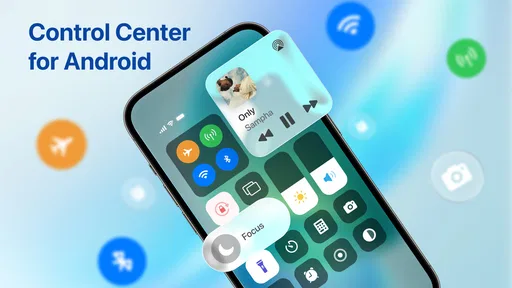
J’ai testé Control Center iOS 26 comme un outil de personnalisation destiné à rapprocher l’expérience Android du centre de contrôle d’un iPhone récent. L’idée est simple : remplacer une partie des gestes habituels par un panneau de raccourcis plus visuel, avec une approche qui rappelle iOS 26, tout en ajoutant une fonction d’assistive touch et des réglages rapides. Sur le papier, cela paraît surtout esthétique. En pratique, l’intérêt dépend beaucoup de votre manière d’utiliser le téléphone et de votre tolérance à un élément qui reste posé au-dessus des autres applications.
Je le vois avant tout comme une application pour les personnes qui veulent modifier la façon d’accéder aux commandes courantes sans changer complètement de lanceur. Elle appartient à la catégorie de la personnalisation, elle est développée par LAMAI et elle est proposée gratuitement. Son âge recommandé est PEGI 3, ce qui correspond bien à son rôle d’outil visuel plutôt qu’à celui d’une application de contenu. Elle a déjà dépassé le million d’installations, avec une moyenne de 3,9 sur 5 basée sur environ 2 700 évaluations.
Une interface pensée pour les gestes rapides, mais pas pour tout le monde
La première chose que j’ai remarquée est que l’application ne cherche pas à devenir un écran d’accueil complet. Elle se concentre sur un panneau de contrôle, une touche d’assistance et des accès rapides. C’est une distinction importante : si vous cherchez des icônes originales, des widgets ou un thème complet, ce n’est pas ici que vous trouverez le plus de profondeur. En revanche, si votre objectif est de retrouver une présentation inspirée d’iOS lorsque vous voulez modifier rapidement certains réglages, l’approche est cohérente.
Le résultat est particulièrement agréable sur un téléphone Android dont l’interface constructeur vous semble trop chargée. Un panneau plus épuré peut rendre les commandes plus faciles à repérer, surtout quand vous utilisez souvent les mêmes actions. Je préfère toutefois rester mesuré : l’apparence inspirée d’iOS ne transforme pas le système Android en iPhone. Les commandes restent liées aux possibilités et aux limites du téléphone sur lequel l’application est installée.
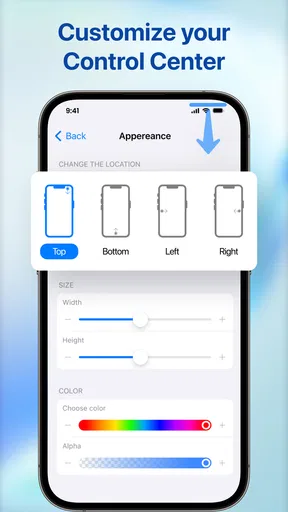
Le fonctionnement demande aussi une petite période d’adaptation. Il faut prendre l’habitude de déclencher le panneau au bon endroit, sans le confondre avec les gestes natifs d’Android. Sur certains appareils, les bords de l’écran sont déjà occupés par le retour, le changement d’application ou des fonctions propres au fabricant. Le choix de la zone d’accès devient donc essentiel. Une zone trop proche du bord peut provoquer des gestes involontaires ; une zone trop discrète peut faire perdre l’intérêt du raccourci.
Mon conseil est de commencer avec une position facile à atteindre avec le pouce de la main que vous utilisez le plus. Après quelques heures, déplacez-la si elle gêne la navigation. Cette étape paraît banale, mais elle fait une vraie différence : un panneau rapide doit réduire les mouvements, pas ajouter une nouvelle habitude pénible.
Dans quelles situations la connexion change réellement l’expérience
Le panneau lui-même est surtout intéressant quand vous passez d’une application à l’autre ou quand vous voulez accéder à des commandes sans revenir à l’écran d’accueil. La connexion intervient plutôt dans ce que vous faites ensuite. Par exemple, lorsque je consulte une carte, une page web ou une conversation, l’accès rapide peut être pratique pour ajuster un réglage avant de reprendre mon activité. Le gain ne vient pas d’une fonction en ligne particulière, mais du fait que l’interface réduit les interruptions.
À lire avant de choisir

CapCut : monter plus vite, publier dans l’écosystème ByteDance

Among Us ou les jeux de tir : pour jouer entre amis, l’enquête l’emporte

Toca Boca World : passer des activités guidées au jeu libre

PUBG MOBILE : la communauté fait vivre le jeu, sans toujours accueillir tout le monde

Instagram, la machine à capter l’attention au service de Meta

Zoom Workplace sur mobile : l’appel est simple, le reste se perd dans les menus
Dans une journée mobile, ce détail compte. Dans les transports, dans une file d’attente ou pendant une pause au travail, je préfère pouvoir ouvrir un panneau familier plutôt que chercher une commande dans plusieurs écrans de réglages. Le style iOS apporte ici une lisibilité immédiate, à condition que les éléments affichés restent assez contrastés et que la zone de déclenchement ne recouvre pas le contenu important.
Il faut néanmoins éviter de présenter l’application comme une solution magique pour les problèmes de réseau. Elle ne rend pas une connexion instable plus rapide et ne remplace pas les réglages système lorsque le téléphone perd le signal. Elle sert surtout à atteindre plus directement les commandes disponibles sur l’appareil. Si vous espérez gérer une connexion défaillante depuis un panneau qui fonctionnerait comme un outil autonome, votre attente risque d’être trop élevée.
J’ai trouvé un usage intéressant dans les moments où l’on doit alterner entre concentration et communication. Je peux ouvrir une application de messagerie, consulter ce dont j’ai besoin, puis utiliser le panneau pour ajuster rapidement le comportement du téléphone avant de revenir à la tâche. Cette logique est plus utile que la simple imitation visuelle : elle transforme l’interface en point de passage court entre plusieurs activités.
Un avantage concret sur un téléphone utilisé à une main
Sur les grands écrans, les réglages placés tout en haut peuvent être moins confortables à atteindre. Une commande flottante ou un panneau accessible depuis une zone choisie peut alors réduire l’étirement du pouce. C’est l’un des bénéfices les plus concrets de l’application, et il est plus important à mes yeux que la ressemblance avec iOS.
Je recommande de tester la position depuis plusieurs applications, notamment celles où vous faites beaucoup défiler l’écran. Une zone qui fonctionne bien sur l’écran d’accueil peut devenir gênante dans un lecteur, un jeu ou une page avec des boutons latéraux. Le bon emplacement n’est donc pas forcément celui qui paraît le plus élégant : c’est celui qui reste accessible sans recouvrir les commandes que vous utilisez réellement.
L’assistive touch peut également intéresser les personnes qui préfèrent éviter certains boutons physiques ou qui veulent regrouper des actions fréquentes dans un point d’accès unique. Je ne le considérerais pas comme un remplacement universel des contrôles Android, mais comme une couche supplémentaire. Si vous aimez toucher une commande flottante plutôt que multiplier les balayages, elle peut rendre l’usage plus confortable.
Ce qui se passe quand le geste ne répond pas comme prévu
La principale friction vient du fait qu’une interface superposée doit cohabiter avec Android et avec la surcouche du fabricant. Un geste peut être interprété par le système plutôt que par l’application, surtout près des bords. Dans ce cas, le problème n’est pas forcément une panne : c’est souvent un conflit de zones ou une habitude de navigation qui se chevauche.
Quand le panneau ne s’ouvre pas comme je le souhaite, je commence par changer sa zone d’accès au lieu de modifier toute ma manière de naviguer. Je teste ensuite un geste plus lent et plus précis. Cette méthode évite de conclure trop vite que l’application est instable. Elle permet aussi de distinguer un souci de positionnement d’un comportement lié au téléphone.
La récupération après une interruption doit rester simple. Si vous revenez d’une application lourde ou d’un jeu et que l’élément flottant n’apparaît plus immédiatement, je conseille de patienter un instant avant de multiplier les manipulations. Fermer puis rouvrir l’application peut aider, mais ce n’est pas une solution que j’aimerais devoir utiliser régulièrement. Pour un outil de raccourcis, la constance est presque aussi importante que l’apparence.
Autre point à garder en tête : l’expérience peut différer selon la navigation par gestes ou par boutons. Une configuration confortable pour l’un peut être moins naturelle pour l’autre. Les utilisateurs qui ont déjà personnalisé les commandes de leur téléphone devront donc vérifier si le panneau apporte réellement un gain, plutôt que d’ajouter une couche par-dessus des raccourcis déjà efficaces.
Utiliser les raccourcis sans alourdir son téléphone
Dans mon usage, je réserve ce type d’outil aux actions que je répète vraiment. Ajouter trop de commandes ou vouloir tout rendre accessible finit par rendre le panneau moins lisible. Un bon réglage n’est pas celui qui affiche le plus d’options, mais celui qui permet de trouver la bonne commande sans réfléchir.
Je conseille de construire votre usage autour de trois groupes : les commandes utiles pendant la navigation, celles qui servent lorsque vous consommez du contenu, et celles qui vous aident à reprendre rapidement une communication. Cette organisation mentale évite de transformer le panneau en tiroir désordonné. Elle est particulièrement utile si vous utilisez le téléphone dans des contextes très différents au cours de la journée.
Le rapport avec les données mobiles mérite aussi une nuance. L’application est un outil d’interface, pas un gestionnaire de consommation de données au sens large. Elle peut rendre l’accès à certains réglages plus direct, mais elle ne remplace pas le suivi détaillé proposé par Android ou par votre opérateur. Si votre priorité est de surveiller précisément l’usage d’un forfait, je choisirais d’abord l’outil système dédié, puis j’utiliserais cette application uniquement comme raccourci pratique.
Cette distinction évite une déception fréquente : confondre une présentation plus accessible avec une fonction de contrôle plus complète. Le panneau peut vous faire gagner du temps, mais il ne change pas les règles de connexion du téléphone. Il faut donc continuer à vérifier les réglages natifs lorsque vous êtes à l’étranger, lorsque votre forfait est limité ou lorsque le réseau devient irrégulier.
Un scénario quotidien où l’application a du sens
Imaginez une matinée pendant laquelle vous quittez votre domicile avec une batterie déjà bien sollicitée. Vous écoutez du contenu, répondez à quelques messages et consultez un itinéraire. Au lieu de revenir plusieurs fois dans les menus, vous utilisez le panneau pour atteindre rapidement les commandes dont vous avez besoin, puis vous reprenez l’application ouverte. Le bénéfice est modeste à chaque interaction, mais il devient visible quand ces interruptions se répètent.
Dans ce scénario, l’application est surtout utile parce qu’elle réduit le nombre de changements de contexte. Elle ne fait pas le travail à votre place et ne garantit pas que chaque commande sera disponible de la même manière sur tous les appareils. Elle vous donne plutôt une façade plus directe pour les actions que votre téléphone sait déjà effectuer.
À l’inverse, si vous utilisez rarement les réglages rapides, si vous préférez les menus Android classiques ou si vous avez déjà un panneau constructeur très pratique, l’installation risque d’apporter peu. La personnalisation n’est intéressante que lorsqu’elle corrige une gêne réelle. Ajouter une imitation visuelle uniquement parce qu’elle ressemble à iOS peut ne pas justifier une nouvelle couche d’interface.
Les limites à connaître avant de l’adopter
Le premier compromis est esthétique et fonctionnel à la fois : une interface inspirée d’un autre système peut sembler élégante, mais elle ne correspond pas toujours aux conventions de votre téléphone. Vous devrez apprendre où trouver les commandes et accepter que certaines habitudes Android restent différentes. Pour moi, ce n’est pas rédhibitoire, mais cela empêche de parler d’une intégration totalement naturelle.
Le deuxième compromis concerne la superposition. Une touche flottante ou un panneau accessible au-dessus des applications peut être pratique, mais il peut aussi gêner une zone interactive. Les jeux, les applications de dessin et les lecteurs avec des commandes latérales sont les cas où je serais le plus prudent. Il faut pouvoir déplacer ou ajuster l’accès sans sacrifier la navigation.
Le troisième concerne la valeur réelle de l’achat intégré. L’application est gratuite, mais des achats intégrés peuvent être facturés entre 3,09 € et 20,99 € via Google Play. Avant de payer, je vérifierais que les fonctions proposées répondent à un besoin précis et que la version gratuite ne suffit pas à mon usage. Pour quelqu’un qui veut seulement essayer le style et quelques raccourcis, commencer sans dépenser est la décision la plus raisonnable.
La version actuelle est la 1.0.25 et le fonctionnement est prévu à partir d’Android 8.0. Cela ouvre l’accès à de nombreux appareils, mais la compatibilité minimale ne garantit pas une expérience identique sur chaque modèle. Les différences de taille d’écran, de navigation et de surcouche peuvent modifier le confort. Je testerais donc l’application quelques jours dans mes usages habituels avant de réorganiser entièrement mes gestes.
À qui je la recommande, et qui devrait passer son chemin
Je la recommande à la personne qui veut une présentation de type iOS sans installer un lanceur complet, qui utilise souvent les réglages rapides et qui trouve les commandes natives peu pratiques à atteindre. Elle peut aussi convenir à quelqu’un qui utilise son téléphone à une main et souhaite rapprocher l’accès aux actions fréquentes de son pouce.
Je la conseillerais moins à l’utilisateur qui recherche une personnalisation profonde du système, des réglages avancés de connectivité ou une solution spécialisée pour économiser les données. Dans ces cas, les outils intégrés à Android ou à la surcouche du fabricant seront souvent plus complets. De même, si vous détestez les éléments flottants ou si vous jouez beaucoup avec des commandes proches des bords, la gêne potentielle peut dépasser le bénéfice.
La question de la connexion est donc centrale, mais indirecte. L’application est utile lorsque vous devez passer rapidement d’un contexte connecté à un autre : navigation, messages, contenu en ligne ou réglages du téléphone. Elle n’est pas le meilleur choix si vous cherchez un outil qui analyse, optimise ou répare la connexion elle-même. Cette limite clarifie bien sa place dans votre appareil.
Mon verdict après l’avoir intégrée à mes habitudes
J’apprécie Control Center iOS 26 pour une raison très concrète : il rend certains accès plus proches et plus visibles, surtout sur un grand téléphone. L’inspiration iOS est facile à comprendre, mais ce n’est pas elle qui décide de la qualité de l’expérience. Tout dépend du placement du geste, de la coexistence avec la navigation Android et du nombre de commandes que vous choisissez de garder sous la main.
Je trouve le téléchargement gratuit intéressant pour essayer sans engagement, avec la prudence habituelle concernant les achats intégrés. Le nombre d’installations montre que l’idée répond à une demande réelle, tandis que la note moyenne invite à garder des attentes réalistes. Ce n’est pas une transformation complète du système et ce n’est pas un remplaçant universel des réglages natifs.
Après quelques ajustements, je le garderais sur un téléphone où le panneau constructeur me paraît peu pratique, mais pas forcément sur un appareil déjà très bien organisé. Mon conseil final est simple : installez-le pour résoudre un problème de gestes ou d’accès, pas seulement pour copier une apparence. Si vous l’utilisez comme une passerelle rapide entre vos applications et vos commandes habituelles, il peut devenir un ajout agréable. Si vous attendez une gestion complète de la connectivité ou une personnalisation profonde, mieux vaut rester avec les outils Android déjà intégrés.
Avantages
- Accès rapide au Wi‑Fi
- Bluetooth
- luminosité et volume
- Interface familière pour les utilisateurs d’iPhone
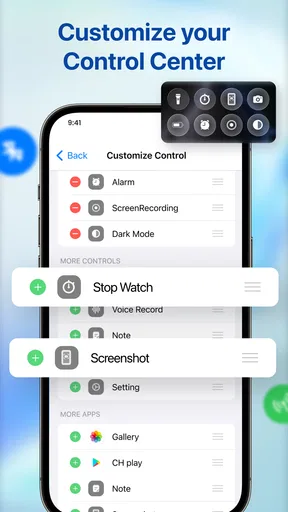
- Organisation pratique des commandes en plusieurs pages
- Boutons personnalisables selon les besoins
- Fonctionne directement depuis l’écran verrouillé
Inconvénients
- Certaines options avancées restent cachées derrière un appui prolongé
- La personnalisation peut sembler limitée face à Android
- Un accès depuis l’écran verrouillé peut poser un risque de confidentialité
- Les changements d’interface peuvent demander un temps d’adaptation
- Des commandes supplémentaires nécessitent l’ajout de widgets compatibles
FAQ sur Control Center iOS 26
Qu’est-ce que Control Center iOS 26 et à quoi sert cette application ?
Control Center iOS 26 est une application de personnalisation qui reproduit l’apparence du centre de contrôle d’un iPhone sur un appareil Android. Elle permet d’accéder rapidement à plusieurs réglages, comme le Wi-Fi, le Bluetooth, la luminosité, le volume, la lampe torche ou la rotation de l’écran. Son objectif principal est d’offrir une interface inspirée d’iOS, sans transformer réellement Android en iPhone.
Control Center iOS 26 fonctionne-t-il sur tous les téléphones Android ?
L’application est généralement compatible avec de nombreux smartphones et tablettes Android, mais son fonctionnement peut varier selon la version du système, la marque de l’appareil et la surcouche utilisée. Certains modèles peuvent limiter l’affichage par-dessus les autres applications ou restreindre les services en arrière-plan. Avant l’installation, il est donc conseillé de vérifier la compatibilité indiquée sur Google Play et de tester les options disponibles.
Quelles autorisations Control Center iOS 26 demande-t-il ?
Pour afficher son panneau au-dessus des applications et contrôler certains réglages, Control Center iOS 26 peut demander l’autorisation d’apparaître par-dessus les autres applications, ainsi que des accès liés aux notifications ou aux paramètres système. Ces permissions sont nécessaires à certaines fonctions, mais il est préférable de les examiner attentivement. N’accordez que les autorisations utiles et désactivez-les si vous n’utilisez plus l’application.
Control Center iOS 26 remplace-t-il complètement le panneau de notifications Android ?
Non, l’application ne remplace pas réellement le centre de contrôle intégré à Android. Elle ajoute généralement une interface flottante ou un panneau personnalisé qui imite certaines fonctions et l’apparence d’iOS. Le panneau natif d’Android reste présent et continue de gérer les notifications, les réglages système et les fonctions protégées. Selon le modèle, certaines commandes peuvent ouvrir les paramètres Android au lieu de s’exécuter directement.
Control Center iOS 26 est-il gratuit et présente-t-il des inconvénients ?
Control Center iOS 26 peut être téléchargé gratuitement, mais certaines versions peuvent inclure de la publicité, des achats intégrés ou des options de personnalisation réservées aux utilisateurs premium. L’application peut également consommer un peu de batterie lorsqu’elle reste active en permanence et afficher des publicités gênantes. Les performances dépendent du téléphone. Si l’interface ne répond pas correctement, il est recommandé de réduire les animations ou de désactiver le service.


